안녕하세요! 오늘은 아주 특별한 두뇌 트레이닝 게임을 직접 만들어본 후기를 공유하려고 합니다. 바로 ‘Dual N-Back(듀얼 엔백)’ 게임인데요.
혹시 “하루 15분 투자로 IQ가 좋아질 수 있다”라는 이야기를 들어보셨나요? 2008년 한 연구 결과로 유명해진 이 Dual N-Back 훈련은, **작업 기억력(Working Memory)**과 유동성 지능을 향상시키는 데 도움을 줄 수 있다고 알려져 있습니다.
시중 앱들도 많지만, 저는 “내 입맛에 딱 맞는 웹 게임을 직접 만들어보면 어떨까?” 하는 생각에 HTML과 자바스크립트로 직접 구현해 보았습니다. (설치 없이 브라우저에서 바로 실행돼요!)
🧠 Dual N-Back이란?
Dual N-Back은 이름 그대로 두 가지(Dual) 자극을 **N번째 전(N-Back)**과 비교하여 기억해내는 게임입니다.
- 시각(Visual): 3×3 격자에서 파란 불이 들어오는 위치
- 청각(Audio): 스피커에서 들리는 알파벳 소리
이 두 가지가 동시에 제시되는데, 현재 나온 자극이 N번째(예: 2번째) 전에 나왔던 것과 같은지 판단해야 합니다. 뇌의 멀티태스킹 능력을 극한으로 끌어올리는 훈련이죠.
🎮 직접 만든 게임 소개
제가 만든 버전은 복잡한 설치 없이 HTML 파일 하나만 있으면 실행되는 웹 기반 게임입니다.
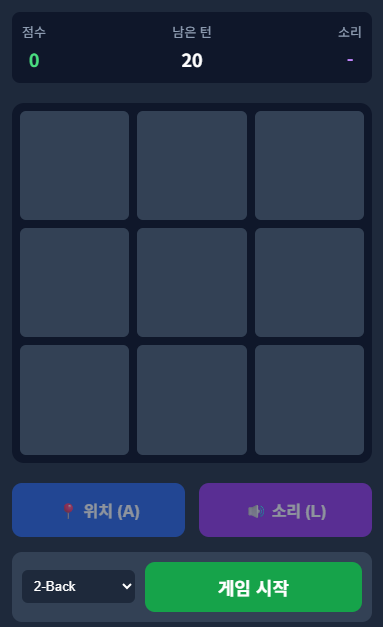
주요 기능
- 난이도 조절: 1-Back(입문)부터 3-Back(고수용)까지 설정 가능
- 실시간 피드백: 맞추면 초록색, 틀리면 빨간색 화면 깜빡임 효과
- 음성 지원: 브라우저 내장 음성 합성(TTS)을 활용한 알파벳 발음
- 키보드 지원:
A키(위치)와L키(소리)로 PC에서 쾌적한 플레이 가능
스크린샷
🕹️ 플레이 방법
게임을 실행하면 3×3 격자가 나옵니다.
- 시작 버튼을 누르면 게임이 시작됩니다.
- 격자에 불이 들어오면서 동시에 알파벳 소리가 들립니다.
- 2-Back(기본) 모드일 때:
- 지금 불이 들어온 위치가 2번 전과 같다면? 👉
A키 누르기 - 지금 들리는 소리가 2번 전과 같다면? 👉
L키 누르기 - 둘 다 같다면 둘 다 누르세요!
- 지금 불이 들어온 위치가 2번 전과 같다면? 👉
- 20턴이 끝나면 정확도와 점수가 나옵니다.
처음엔 1-Back으로 연습하시고, 익숙해지면 2-Back, 3-Back으로 넘어가 보세요. 2-Back부터는 정말 머리가 지끈거리는 게 느껴지실 겁니다. 😂
✨ 후기
여러분도 이 게임으로 매일 10분씩 두뇌 트레이닝에 도전해 보세요!
질문이나 개선 아이디어가 있다면 댓글로 남겨주세요!
Dual N-Back
모바일 호환 버전
버튼을 터치하면 시작됩니다.