
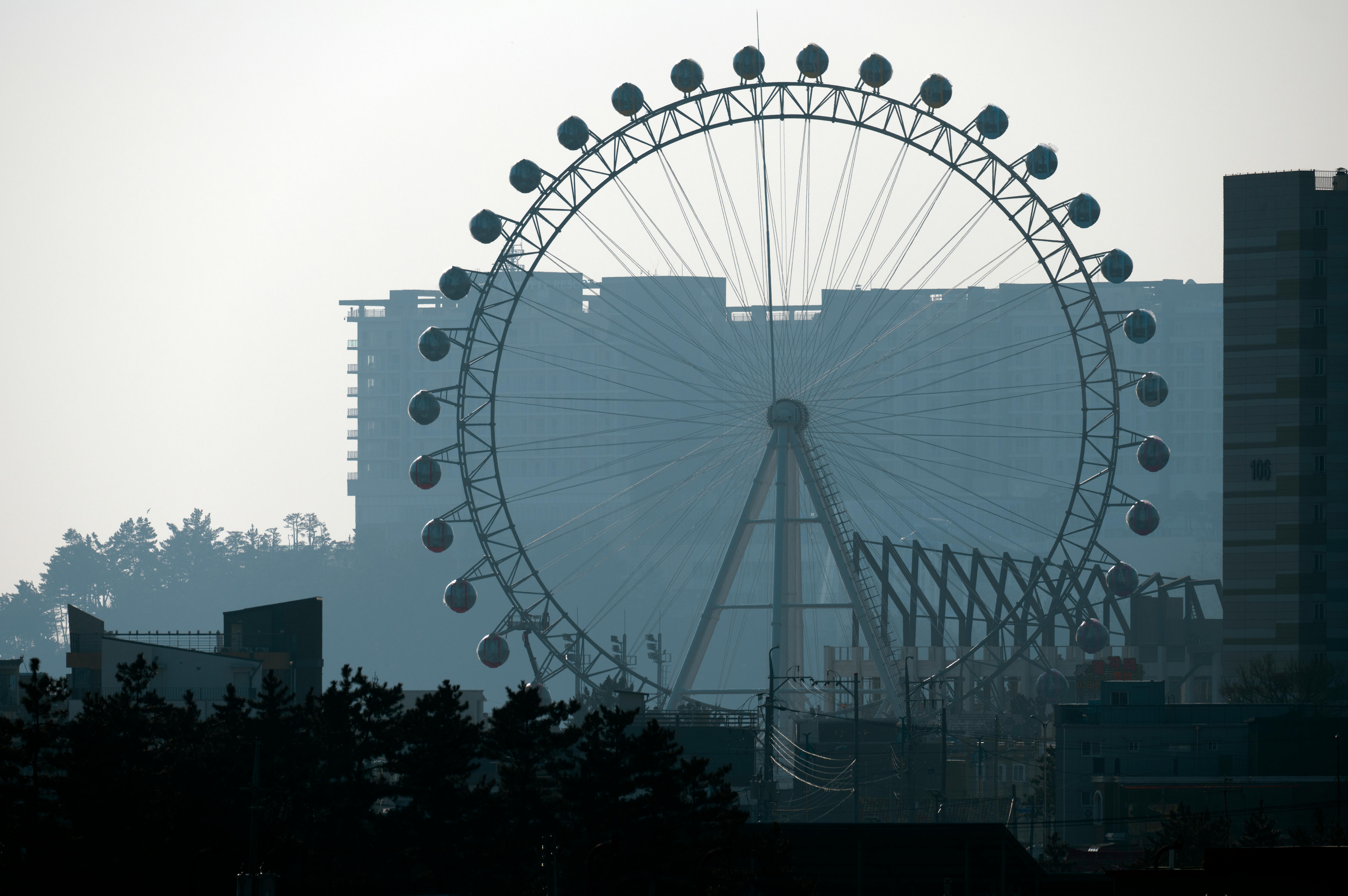
남양주에서 속초까지 2시간! 가족 구성원 모두의 취향을 만족시키는 속초 여행 코스를 소개합니다. 낚시, 해변, 맛집, 리조트, 캠핑, 워터파크까지 속초 여행의 모든 매력을 담았습니다.
🏖️ 속초는 우리 가족의 여행 뷔페
여행지를 고를 때마다 우리 가족은 각자의 취향을 꺼내놓습니다.
- 초등학생 아들은 낚시와 해루질을 좋아하고
- 어린 딸은 해변에서 모래놀이를 즐기며
- 와이프는 바다 전망 리조트, 분위기 좋은 카페, 맛있는 음식을 사랑하고
- 저는 가족과 함께 캠핑과 바다 액티비티를 즐깁니다
- 여름이면 빠질 수 없는 워터파크까지!
속초는 이 모든 것을 만족시켜주는, 마치 가족 맞춤형 여행 뷔페 같은 곳입니다. 누구 하나 심심할 틈 없이 각자 좋아하는 메뉴가 다 준비되어 있죠. 그래서 속초는 늘 “또 가고 싶은 곳”이자 “가면 무조건 즐거운 곳”으로 자리 잡았습니다.
🚗 남양주에서 속초까지 2시간 – 가까운 듯 특별한 여행지
남양주에서 출발하면 양양고속도로를 이용해 속초까지 약 2시간이면 도착합니다. 실제 거리로는 서해가 더 가까울 수 있지만, 동해의 맑고 푸른 바다는 언제나 우리 가족의 선택을 이끌죠.
속초는 갈 때마다 새로운 매력을 보여주는 곳이라, 한 달에 한 번 이상 방문할 정도로 자주 찾는 여행지가 되었습니다.
🧭 자주 가도 새롭다 – 우리 가족만의 속초 노하우
속초를 자주 가다 보면 “다 아는 곳 아니야?” 싶지만, 실제로는 매번 새로운 경험이 쌓이며 우리 가족만의 여행 노하우가 생겼습니다.
- 아이들과 함께 놀기 좋은 해변
- 조용하고 잘 잡히는 낚시 포인트
- 시설 좋은 캠핑장과 바다 뷰가 멋진 숙소
- 줄 안 서고 먹을 수 있는 맛집 시간대
- 아이들이 좋아하는 워터파크와 주변 놀거리
이런 정보들은 직접 경험하며 하나씩 알게 된 것들이고, 이번 글에서는 그중에서도 가족 여행자에게 꼭 필요한 실전 팁을 공유하려 합니다.
앞서 말씀드렸듯이 우리 가족은 취향이 모두 달라서 여행을 계획할 때(사실은 그냥 “가자!” 하면 출발하는 경우가 많지만요) 의견을 맞추기가 쉽지 않을 때도 있습니다. 그런데 속초 여행만큼은 예외예요. 속초는 특별히 싫어하는 부분이 없을 뿐 아니라, 모든 여행의 맛을 느낄 수 있는 장소라서 가족 모두가 흔쾌히 동의합니다.
🏕️ 속초 캠핑 & 차박 코스 추천
속초는 바다와 산, 그리고 다양한 숙박 시설이 있지만, 우리 가족이 특히 좋아하는 건 캠핑과 차박입니다.
- 속초에는 노지 캠핑장과 유료 캠핑장이 있는데, 저희는 주로 노지를 많이 이용합니다.
- 이유는 간단합니다. 즉흥적으로 떠나는 여행이 많다 보니, 당일 예약이 가능한 유료 캠핑장은 거의 없기 때문이죠.
- 노지 캠핑은 자유롭고 바다와 가까워서 아이들과 함께하기에도 매력적입니다.
🎣 대포항 차박 & 낚시 포인트
속초에서 제가 가장 좋아하는 곳 중 하나는 바로 대포항입니다. 대포항을 추천하는 이유는 다음과 같습니다.
- 주차가 편리하고, 주차 자리에서 바로 낚시가 가능한 포인트가 있습니다.
- 대포항으로 들어가 라마다 호텔 주차장 쪽으로 가면, 호텔 우측으로 방파제로 들어가는 길이 있어요.
- 이곳에서는 바다 바로 앞에 차를 세우고 차박을 하면서 낚시를 즐길 수 있습니다.
낚시를 하면 다양한 어종을 만날 수 있는데, 저희 가족은 이곳에서 돌돔, 전갱이, 고등어, 장어 등을 잡아봤습니다. 커뮤니티에서는 감성돔을 잡았다는 이야기도 있더군요. 실제로 낚시하는 분들이 많아 활기가 넘칩니다.
🪱 대포항 낚시 팁 – 미끼와 장비
- 미끼는 지렁이나 새우를 주로 사용합니다.
- 원투낚시는 지렁이를,
- 찌낚시는 새우를 사용하는 경우가 많습니다.
- 대포항 회센터 쪽으로 들어가면 편의점에서 미끼와 간단한 낚시 장비를 판매합니다.
- 장비를 따로 준비하지 않아도 가볍게 즐길 수 있다는 점이 장점이에요.
- 단, 편의점 특성상 낚시 용품은 현금 결제만 가능하니 참고하세요.
이야기가 길어져서 계속해서 업데이트해서 글을 이어나가도록 하겠습니다.